Facebook
RSS

Instalasi File Berekstensi *.rpm dan *.tar.bz2

INSTALASI APLIKASI BEREKSTENSI *.RPM

Kali ini saya akan melakukan proses instalasi aplikasi berekstensi *.rpm. Aplikasi yang akan saya install kali ini adalah apllikasi yang bernama “catdoc”. Catdoc adalah aplikasi untuk membaca dokumen berekstensi *.doc pada Linux.

  • Pertama – tama untuk melakukan proses instalasi, login terlebih dahulu ke Ubuntu Server anda

  • Kemudian jadikan status user anda menjadi root dengan memberikan perintah sudo su

  • Setelah anda memasuki mode root, install ekstensi file *.rpm agar Linux bisa mengidentifikasi jenis file tersebut dengan menggunakan perintah apt-get install rpm

  • Ketikkan Y lalu Enter untuk melanjutkan

  • Setelah ekstensi file *.rpm telah terinstall, install aplikasi Alien untuk mengekstrak file aplikasi dari file berekstensi *.rpm dengan menggunakan perintah apt-get install Alien

  • Ketikkan Y lalu Enter untuk melanjutkan

  • Tunggu hingga proses instalasi Alien selesai

  • Setelah proses instalasi Alien selesai, masuk ke direktori user biasa lalu ketikkan “ alien nama_file.rpm ” untuk mengekstrak file *.rpm

  • Tunggu hingga proses ekstraksi selesai

  • Setelah proses ekstraksi selesai, ketikkan oerintah ls untuk melihat file yang sudah terekstrak. File yang terekstrak adalah file berekstensi *.deb. Untuk melakukan proses instalasi file ini, ketikkan perintah “ dpkg –i nama_file.deb “

  • Setelah proses instalasi selesai coba buka aplikasi yang telah anda install ( untuk membuka catdoc caranya: ketikkan “ catdoc nama_file.doc “ )


INSTALASI APLIKASI BEREKSTENSI *.TAR.BZ2

Aplikasi berekstensi *.tar.bz2 yang akan saya install kali ini adalah Python 2.3.3. Python 2.3.3 adalah sebuah bahasa pemrogaman yang digunakan untuk pengembangan dari suatu platform sistem operasi atau sistem aplikasi.


  • Untuk melakukan proses ekstraksi file *.tar.bz2, gunakan perintah " tar xvjf nama_file.tar.bz2 "

  • Tunggu hingga proses ekstraksi selesai

  • Setelah proses ekstraksi selesai, masuklah ke direktori aplikasi yang anda install dengan menggunakan perintah cd lalu ketikkan perintah ./configure untuk mengkonfigurasi installer

  • Setelah konfigurasi selesai, ketikkan perintah make && make install untuk memulai proses instalasi aplikasi

  • Tunggu hingga proses instalasi selesai

  • Setelah proses instalasi selesai, buka aplikasi yang telah anda install ( untuk membuka aplikasi Python, cukup mengetikkan python lalu Enter )

[ Read More ]

Instalasi dan Konfigurasi Web Browser Links dan Download Manager Axel di Ubuntu Server 12.04


Instalasi dan Konfigurasi Web Browser Links
  • Login terlebih dahulu ke Ubuntu Server 12.04 anda

login

  • Ganti status user anda menjadi root dengan mengetik sudo su kemudian ketikkan password anda kemudian Enter

  • Ketikkan apt-get install links untuk memulai proses instalasi web browser Links kemudian Enter

  • Tunggu hingga proses nstalasi web browser Links selesai ( Note: jika sebelum proses instalasi Links ada perintah konfirmasi, ketikkan y lalu Enter untuk melanjutkan )

  • Untuk membuka aplikasi Links, ketikkan links lalu Enter

  • Tampilan Welcome Screen pada browser Links

  • Tampilan browser Links dan menu - menunya

  • Jika jaringan yang sedang anda gunakan adalah jaringan proxy, anda bisa mensetting konfigurasi proxy dengan tekan Esc,
[ Read More ]

Insert Repository Lokal dan Instalasi OpenSSH Pada Ubuntu Server 12.04

Insert Repository Lokal dan Instalasi OpenSSH Ubuntu Server 12.04


Konfigurasi Jaringan


  • Login dengan username dan password Ubuntu Server 12.04 anda

  • Login Ubuntu Server 12.04 sebagai root

  • Cek kabel LAN yang aktif dengan perintah ifconfig

  • Ketikkan perintah nano /etc/network/interfaces untuk melakukan konfigurasi ip, subnetmask,  dan, gateway dari LAN anda

  • Pada the primary network interface ketikkan script dengan format berikut :
Auto eth0 iface eth0 inet static
Address <ip address anda>
Netmask <netmask dari ip address anda>
Gateway <gateway dari jaringan yang anda gunakan>

Simpan perubahan tersebut dengan menekan Ctrl+X lalu Enter


  • Setting DNS dengan mengetikkan perintah nano /etc/resolv.conf

  • Pada jendela editor ketikkan nameserver < dns yang akan anda gunakan >  lalu simpan konfigurasi dengan menekan Ctrl+X kamudian Enter

  • Terapkan konfigurasi jaringan dengan restart network dengan perintah /etc/init.d/networking restart lalu Enter


  • Cek aktivasi DNS dan gateway dengan mengetikkan perintah ping <DNS/gateway>

Insert Repository Ubuntu Server 12.04 dari Server Lokal dengan Menggunakan Jaringan Proxy

Repository adalah tempat penyimpanan bagi arsip-arsip software, dimana sofware dalam arsip ini dapat diambil oleh user untuk digunakan.


  • Konfigurasi proxy dengan perintah vi /etc/apt/apt.conf ( menggunakan editor vim ) atau nano /etc/apt/apt.conf (menggunakan editor nano )

  • Edit isi dari file apt.conf dengan format:
Acquire::http:proxy http://<ip address proxy/domain proxy>:<port>/;
Acquire::ftp:proxy ftp://<ip address proxy/domain proxy>:<port>/;
Acquire::https:proxy https://<ip address proxy/domain proxy>:<port>/;
Lalu simpan perubahannya
( Note: Jika yang tersedia hanya alamat HTTP, boleh diketik hanya alamat HTTP )


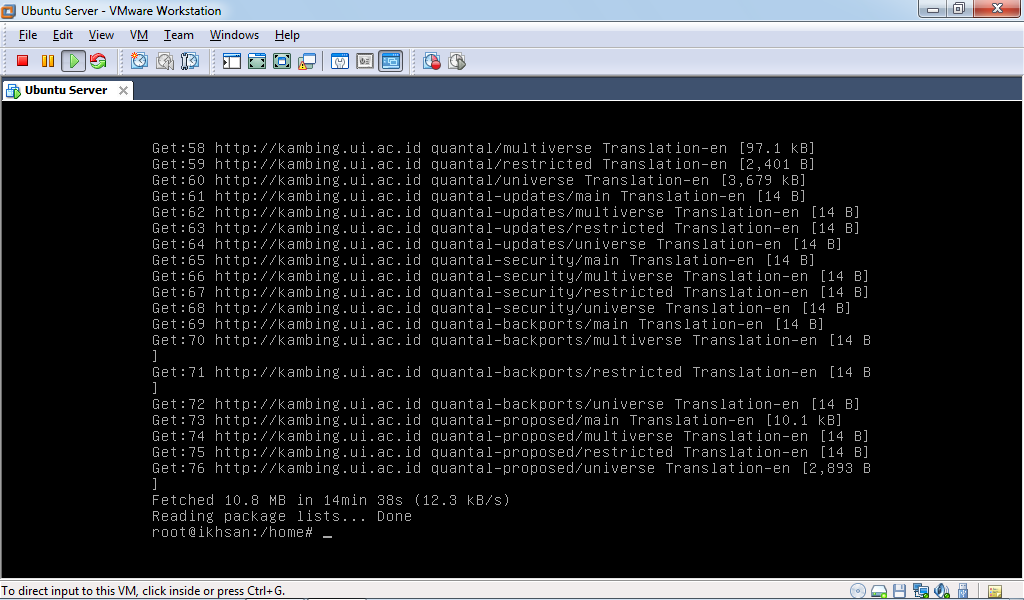
  • Buka list repo yang tersedia dengan perintah nano /etc/apt/sources.list

  • Edit isi file dengan format seperti diatas lalu simpan perubahannya
( Note: 1. http://kambing.ui.ac.id merupakan alamat penyedia repo dari server lokal. Alamat tersebut boleh diganti dengan alamat penyedia repo lokal lainnya
            2. Quantal adalah nama dari versi Ubuntu yang tersedia paket updatenya di server lokal )


  • Ketikkan perintah apt-get update lalu Enter

  • Tunggu hingga proses update Ubuntu Server 12.04 selesai

Instalasi OpenSSH di Ubuntu Server 12.04

OpenSSH adalah satu set aplikasi komputer yang bisa mendukung sesi komunikasi terenkripsi pada jaringan komputer menggunakan protokol SSH.


  • Ketikkan perintah aptget install openssh-server lalu Enter, kemudian ketik Y lalu Enter lagi

  • Tunggu hingga proses instalasi OpenSSH selesai

  • OpenSSH siap digunakan

[ Read More ]

Partisi - Partisi Pada Linux

  • Pengertian Partisi

Partisi adalah metode untuk membagi harddisk secara logis, namun secara fisik tidak terbagi. Dengan partisi harddisk, kita bisa melakukan instalasi dua sistem operasi di dalam satu computer.
 
  • Tujuan Partisi
Partisi dilakukan untuk dapat memudahkan saat melakukan perbaikan. Misalkan ada salah satu partisi yang rusak, maka kita hanya perlu memperbaiki partisi tersebut, karena partisi yang lain tidak terpengaruhi. Partisi juga dapat mempercepat akses ke hard disk.
 
  • Jenis Partisi pada Linux
Linux mempunyai beberapa jenis partisi diantaranya:
  • /
Menunjukkan hirarki tertinggi dari sistem direktori Linux dimana direktori ini membawahi dari direktori /usr, /home, /mnt dan direktori lainya.
  • /home

Berisi data dari user yang terdaftar dalam komputer / mesin yang bersangkutan.

  • /boot

Berisi informasi yang berkaitan dengan device dan service yang dijalankan ketika komputer melakukan booting.

  • /usr

Berisi paket program, dokumentasi, konfigurasi, aplikasi, library dan source aplikasi Linux.

  • /var

Direktori ini berisi data yang bermacam-macam. Perubahan data dalam sistem yang aktif sangatlah cepat. Data-data seperti ini ada dalam waktu yang singkat. Karena sifatnya yang selalu berubah tidak memungkinkan disimpan dalam direktori seperti “/etc”. Oleh karena itu, data-data seperti ini disimpan di direktori /var

  • /tmp

Singkatan dari temporer adalah direktori yang disediakan ketika dibutuhkan ruang sementara dalam melakukan pekerjaan, contoh ketika melakukan proses burn CD maka image secara default dimasukkan ke direktori ini sebelum di burn ke CD.

  • /opt

Berisi aplikasi yang dapat diakses oleh semua user.

  • Swap

Jenis partisi ini berguna untuk membantu kinerja dari memori utama ( kapasitasnya 2 kali dari kapasitas RAM )

[ Read More ]

Instalasi Ubuntu Server 12.04

Instalasi Ubuntu Server 12.04
TUTORIAL INSTALASI UBUNTU SERVER 12.04
 
 
  • Pilih bahasa instalasi Ubuntu Server 12.04

  • Pilih Install Ubuntu Server untuk memulai proses instalasi

  • Pilih salah satu bahasa untuk bahasa dari sistem operasi Ubuntu Server 12.04 ( Note: menu ini selain dapat merubah bahasa sistem operasi , juga dapat merubah bahasa instalasi )

  • Pilih lokasi tempat tinggal anda, jika tidak ada di daftar pilih Other ( Note: tempat tinggal dapat mempengaruhi zona waktu )

  • Pilih No jika ingin memilih layout keyboard secara manual atau Yes jika ingin sistem yang mendeteksi layout keyboard anda

  • Konfigurasi layout keyboard menggunakan metode manual


  • Ketikkan nama hostname untuk sistem operasi Ubuntu Server anda ( Note : hostname tidak boleh memakai spasi, jika ingin menamakan dengan dua kata, ganti spasi dengan underscore [ _ ] )

  • Ketikkan nama lengkap user Ubuntu Server 12.04

  • Ketikkan nama Username sistem operasi Ubuntu Server 12.04 ( dianjurkan diawali dengan huruf kecil )

  • Masukkan password untuk user sistem operasi Ubuntu Server 12.04

  • Masukkan lagi password user anda untuk diverifikasi oleh sistem

  • Jika ingin mengenkripsi direktori home pada saat login pilih Yes, jika tidak pilih No

  • Pilih zona waktu anda, jika tidak ada di daftar, pilih Select from worldwide list

  • PIlih metode untuk partisi harddisk, saya memilih metode Manual untuk metode partisi agar kapasitas harddisk bisa diatur sendiri kapasitasnya

  • Pilih harddisk yang akan dipartisi

  • Pilih Yes untuk melanjutkan proses partisi harddisk

  • Pilih Create new partition untuk membuat partisi baru dan mengatur kapasitasnya secara manual atau Automatically partition the free space agar sistem yang membuat partisi dan menentukan kapasitasnya.  Saya pilih Create new partition

  • Mengatur Partisi harddisk

  • Konfigurasi partisi pertama ( tempat penyimpanan data )


  • Pilih Done setting up the partition untuk menyelesaikan konfigurasi

  • Konfigurasi partisi kedua ( swap area )


  • Pilih Done setting up the partition untuk menyelesaikan konfigurasi

  • Pilih Finish partitioning and write changes to the disk untuk melanjutkan proses partisi

  • Pilih Yes untuk menyimpan konfigurasi partisi harddisk dan memulai proses partisi

  • Proses format dan partisi harddisk

  • Jika anda memerlukan proxy untuk mengakses internet silahkan mengisi alamat proxy , tetapi jika tidak perlu boleh dikosongkan

  • Sistem sedang menjalankan konfigurasi APT ( Advanced Package Tool )

  • Pilih No automatic updates jika anda tidak ingin memperbarui sistem Ubuntu Server 12.04 anda

  • Pilih software yang akan anda instal pada sistem Ubuntu Server 12.04 anda

  • Pilih Yes untuk instalasi GRUB Boot Loader agar anda dapat memilih sistem operasi yang dapat dijalankan ( jika terdapat lebih dari satu sistem operasi )

  • Instalasi Ubuntu Server 12.04 telah selesai, restart untuk menjalankan sistem operasi Ubuntu Server 12.04

  • Ubuntu Server 12.04 siap digunakan. Masukkan Username dan Password untuk mulai menggunakan Ubuntu Server 12.04


[ Read More ]